
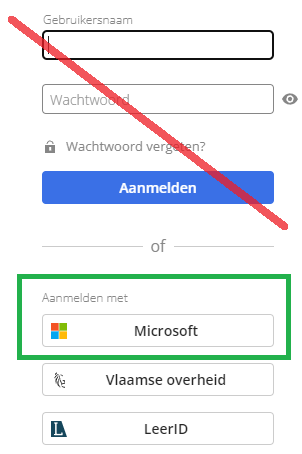
Aanmelden coltd.smartschool.be
Ga naar coltd.smartschool.be en klik op Microsoft. Op je eigen laptop krijg je automatisch toegang tot Smartschool.
⚠️ De eerste keer vraagt Smartschool soms je geboortedatum als extra controle! Geef die dan ook in!
Gebeurt aanmelden niet automatisch? Klik hier!
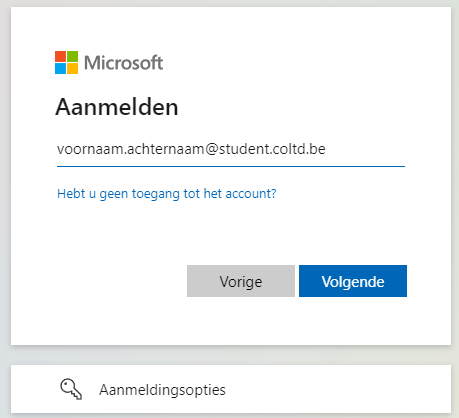
Soms gaat er iets fout met de koppeling tussen je account van Microsoft en Smartschool. Dan moet je opnieuw aanmelden op Smartschool. Volg dan deze stappen:
Stap 1: Klik op de Microsoft-knop.
Stap 2: Geef je gebruikersnaam in.
Stap 3: Geef je wachtwoord in.
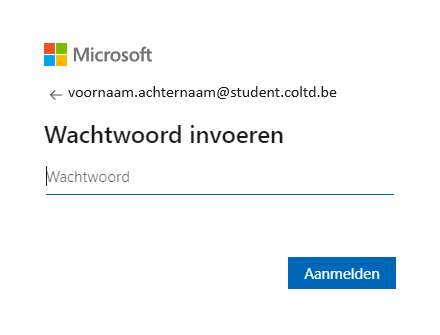
Voor extra uitleg: zie smartschool.be/aanmelden.
Navigeren in Smartschool

Opdracht Startscherm
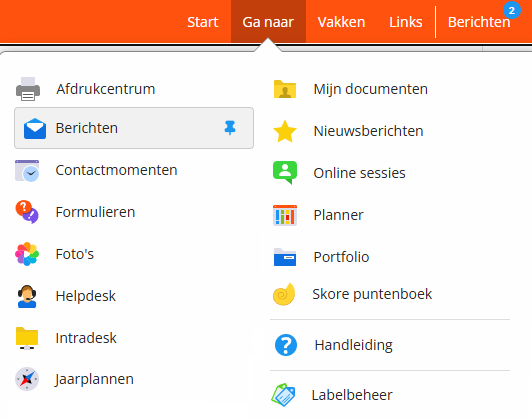
- Toon de planner (‘Ga naar > Planner’).
Welke les heb je vrijdag lesuur 1?
Wat is het eerstvolgende op je to-do lijstje?
Klik op ‘Start’ om terug te keren naar de startpagina. - Zoek op het startscherm!
Op hoeveel sociale mediawebsites kan je de school vinden?
Welke kleur heeft de knop van de agenda Talentum. - Kijk in ‘Berichten’.
Hoeveel ongelezen berichten zijn er?
Hoeveel berichten heb je de laatste 10 dagen gekregen?
Van welke persoon was je laatste bericht?
Klik op ‘Start’ om terug te keren naar de startpagina. - Klik op ‘Links > Weekmenu’.
Wat kan je vandaag eten in het schoolrestaurant?
Wat kan je morgen eten in het schoolrestaurant?
Klik op ‘Start’ om terug te keren naar de startpagina. - Klik op Ga naar
Controleer als Berichten en Planner vast staan in het menu.
Zet Skore vast in het menu
⚠️ Je kan maximum 3 items tegelijk vastpinnen. - Extra: Ga op verkenning binnen de Smartschoolomgeving. Misschien kan je zelf nog enkele nuttige mogelijkheden van Smartschool ontdekken.
Extra menubalk
In Smartschool kan je je resultaten bekijken, je agenda plannen, berichten versturen … er zijn dus nog veel meer knoppen:
- Berichten: Ga naar ‘Berichten’. Het cijfer toont het aantal ongelezen berichten.
- Planner: Agenda waarin je samen met je leerkracht je schoolwerk kan plannen.
- Belicoon (Meldingen): Belangrijke meldingen of nieuws. Je kan zelf instellen welke meldingen je wel of niet wil ontvangen.
- Zoekicoon: Zoek binnen Smartschool naar documenten, berichten…
- ?: Informatie over werken met Smartschool.
- Pijl (laatste knop) = afmelden: Werk je op een gedeelde computer? Meld je dan altijd af. Zo niet, kunnen anderen op jouw account.